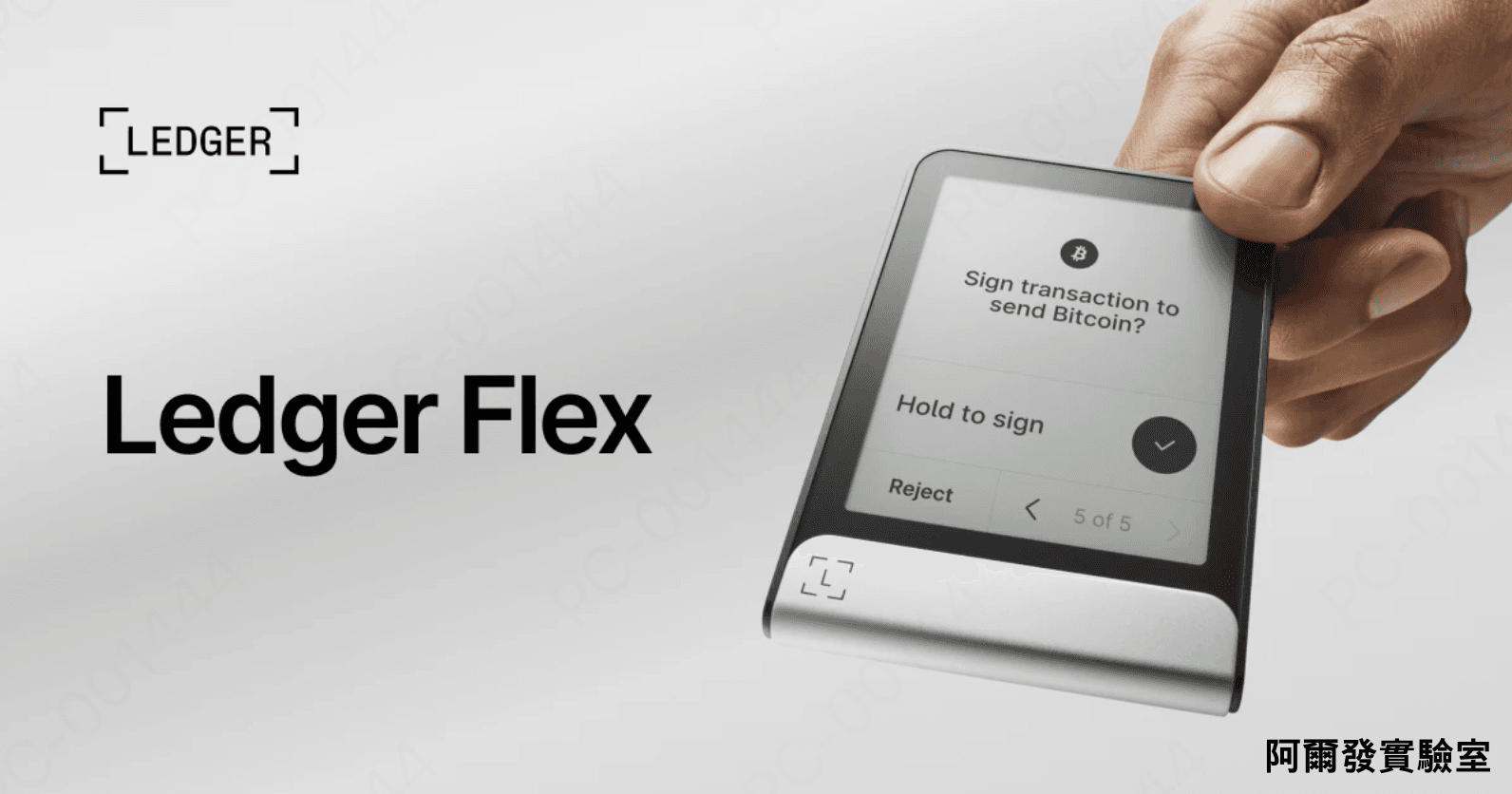
如果你的資產不會經常拿去交易,你是一個長期投資人,冷錢包對於一般人來說,是最安全的加密貨幣儲存方式。而 Ledger 冷錢包也是目前市面是最老牌,最多人用,零被駭紀錄的可靠品牌。
用 AlphaLab 專屬連結 在官網訂購有打折(注意:絕對不要在非官網或是第三方平台購買冷錢包,例如蝦皮或是雅馬遜,因為產品有可能會被內置惡意軟體)。
另外現透過 專屬鏈接購買 就可以免費得到價值價值約39.9美金的最新產品-Ledger Recovery Key!
在這篇文章裡,會用最簡單的方式,帶你快速熟悉 Ledger 冷錢包的設定方法、Recovery Key 操作,以及疑難雜症解決。
你會在這篇文章學到:
✔️ 怎麼把裝置打開、設定好(不踩雷版本)
✔️ 用 Bluetooth & NFC 玩出超順操作感
✔️ 使用Recovery Key如何正確保存助記詞,避免資產消失的悲劇
✔️ 常見問題 & 超實用解決方案
✔️了解為什麼一定要擁有冷錢包
Ledger Flex 的設定步驟
開始設定前需要準備的東西
在開始設定之前,請先準備好以下物品:
- Ledger Flex 本體
- 智慧型手機或電腦(需安裝Ledger Live 應用程式)
- 穩定的網路
- 紙和筆(用來記錄並妥善保存你的 助記詞/恢復片語)
以上備妥後,就可以開始按照以下步驟操作:
- 開啟電源
長按電源鍵,直到螢幕亮起,裝置就會開始啟動。

💡 小提醒:第一次使用建議保持裝置連接電源,避免中途沒電。
如果發現裝置不是密封包裝,請勿使用,務必向官方或購買通路確認。
- 安裝 Ledger Live 應用程式
前往Ledger 官方網站 下載並安裝 Ledger Live(請避免使用非官方來源)。
Ledger Live 是整個錢包管理的核心工具,後續的收付款與資產管理都會透過它完成。

💡 小提醒:
請一定要從 Ledger 官方網站 下載,不要從來路不明的連結安裝。
手機用戶可直接從 Google Play / App Store 下載,但務必確認開發者為「Ledger」。
- 裝置初始化
啟動後,先選擇介面語言,然後依照畫面指示進行設定。
這時你可以選擇:
>建立新裝置(第一次使用,創建新錢包)
>還原既有錢包(輸入助記詞,恢復舊的錢包)
💡 小提醒:
新手建議選擇「建立新裝置」。如果是還原舊錢包,請確認你手上的助記詞完整無誤。
- 設定 姓名與PIN 碼
- 在裝置螢幕上點擊 「Set name」,輸入你喜歡的名稱,例如「My Ledger」或「Wallet1」。
- 輸入完成後,點選 「Confirm」 繼續設定。
- 接著,為裝置設定 PIN 碼,保護你的裝置不被未經授權的人使用。(PIN 碼建議使用 6~8 位數,避免連號或簡單數字)


💡 小提醒:記住 PIN 碼非常重要,如果忘記,只有透過助記詞才能恢復資產。
裝置名稱可以幫助你在 Ledger Live 或藍牙配對時快速辨識,但避免使用過於明顯的個人資訊(如全名或生日)。
- 確認並保存恢復助記詞(Recovery Phrase)
系統會隨機生成 24 個英文單字,這就是你的助記詞!
請務必:
- 用 紙和筆 正確抄寫下來,並妥善保存於安全的地方
- 切勿拍照、截圖或存放於雲端/電腦
⚠️ 注意:恢復片語是唯一能在裝置遺失、損壞時恢復資產的方式,必須視為最重要的安全資訊。
💡 小提醒:建議至少準備兩份,分別保存在不同安全地點。不要與裝置放在一起,以免同時遺失或被竊。
如果有人要求提供你的助記詞,那一定是詐騙!
完成以上步驟後,設定就大功告成!
用藍牙連線 Ledger Flex & 設定 Ledger Live
Step 1. 開啟 Ledger Live
先打開你的 Ledger Live 應用程式,點擊 「My Ledger」。
這裡就是你管理所有 Ledger 裝置的小指揮中心。
Step .2 新增裝置
點選 「新增裝置」,讓應用程式開始搜尋你的裝置。
Step.3 輸入認證碼
裝置螢幕上會出現一組認證碼,把它輸入到應用程式中。
小心核對,確保兩邊顯示的數字一致,這可是安全第一步哦!
Step.4 完成配對
確認無誤後,點擊 「Yes, they match」。
恭喜你 🎉,你已成功跟手機配對。

Step 5. Ledger Live 內部設定
配對完成後,打開 Ledger Live,你還可以順便做幾件重要的事:
- 建立帳戶:管理 BTC、ETH、SOL 等加密資產,一目了然。
- 更新錢包韌體:永遠保持最新功能與安全性。
- 確認安全設定:再檢查一次 PIN 碼與助記詞,確保資產安全無虞。
💡 小提醒:
- 藍牙配對請在安全環境操作,避免在公共 Wi-Fi 下完成。
- USB 線或藍牙配對都要確保使用官方配件,避免訊號干擾或安全風險。
利用 NFC 功能輕鬆管理你的 Ledger Flex
內建 NFC(近距離無線通訊)功能,讓資產管理變得更快速、更方便,就像魔法一樣,一碰就連線!
NFC 功能可以做什麼?
✔️一碰就連接錢包:再也不用繁瑣操作,輕輕一碰就完成配對。
✔️快速與 Ledger Live 互動:手機 App 與裝置的溝通更順暢。
✔️輕鬆整合行動支付與 DApps:管理加密資產、使用去中心化應用,都變得像刷卡一樣簡單。
NFC 設定教學
- 打開 Ledger Live 應用程式
- 在 設定選單 中啟用 「NFC」 功能
- 將 Ledger Flex 與智慧型手機靠近,螢幕會顯示連線成功的提示
💡 小提醒:
- 配對時請保持裝置靠近,不要隔著厚套或金屬物品。
- NFC 連線只支援官方授權的 App,避免使用來路不明的應用。


在加密世界裡,助記詞(Recovery Phrase)就是你的金鑰,
一旦遺失或被盜,資產就可能無法找回。Ledger 推出的 Ledger Recovery Key,
就是幫助你更安全、方便管理助記詞的神奇工具!
現在只要透過Ledger官網購買「Ledger Stax 」或「Ledger Flex」就可以免費得到價值價值約39.9美金的超強產品!
Ledger Recovery Key 可以做什麼?
- 安全備份助記詞:不用擔心紙本遺失或被弄濕
- 防範意外損壞:金屬材質,防水、防火、防腐蝕
- 長期保存安心:助記詞可以永久安全存放,管理資產更安心
*目前僅支援Ledger Stax 或 Ledger Flex。Ledger Recovery Key 使用前準備
Step.1 事前準備
- 準備裝置:請準備 Ledger Stax 或 Ledger Flex。
- 確認韌體版本:確保你的 Ledger 裝置已更新至最新 OS版本。
- 確認 NFC 已啟用:確保裝置的 NFC 功能開啟。
step.2 在Ledger介面操作
點選 Ledger Recovery Key,進入助記詞備份設定。解鎖你的 Ledger 裝置後
在裝置 主畫面 點擊 「設定」(Settings)圖示。
點選 Ledger Recovery Key,進入助記詞備份設定。

Step.3 拿取 Recovery Key
將 Ledger Recovery Key(恢復鑰匙) 貼近 Ledger 裝置的背面。
當裝置偵測到 Recovery Key 時,螢幕上會顯示 加載進度條。
螢幕提示時,點選 Start setup(開始設定),進入下一步操作。

重新輸入你的 Ledger 裝置識別碼後,仔細閱讀螢幕上的操作說明,然後點擊 I understand(我了解)。
Step.4 設定 Recovery Key 識別碼
為你的 Ledger Recovery Key 設定4~8 位數的識別碼。再次輸入識別碼以確認無誤。
將 Ledger Recovery Key 貼近 Ledger 裝置背面。
當裝置偵測到 Recovery Key 時,螢幕上會顯示 加載進度條。
設定完成後,你已成功建立 秘密助記詞備份,資產安全更有保障!

Q1. Bluetooth 無法連線
- 確認手機 Bluetooth 已開啟
- 將 Ledger Live 更新到最新版本
- 檢查裝置的 Bluetooth 設定
- 刪除配對後,重新嘗試連線
💡 小技巧:重新啟動手機或裝置有時也能解決連線小問題!
Q2. Ledger Live 無法辨識裝置
- USB 線正確連接,必要時更換 不同的 USB
- 重新啟動 Ledger Live 應用程式
- 檢查裝置韌體版本,如有需要請 更新到最新版本
Q3. 轉帳失敗或交易未反映
- 檢查區塊鏈網路是否繁忙(可用 Etherscan 或 Blockchair 查詢)
- 確認 手續費(Gas Fee) 足夠
- 確認 Ledger Live 是最新資訊
如果有更多疑問,需要解決,可以直接聯繫Ledger官方客服,Ledger 提供 24 小時線上即時聊天服務。
加密貨幣世界充滿風險,再加上使用冷錢包,操作上可能會更複雜。為了幫助使用者安心管理資產,Ledger 提供了完整的教育資源與客服支援。

1. Ledger Academy:學習加密知識的好地方
Ledger 提供的 Ledger Academy 可以學到多種主題,包括:
- 區塊鏈技術
- DeFi(去中心化金融)
- DAO(去中心化自治組織)
- NFT(非同質化代幣)
- 元宇宙(Metaverse)
- 法規與合規問題
- 防詐騙與資安知識
不僅有文字教學,還提供易懂的影片教學,幫助使用者快速掌握操作技巧與概念。
2. 個別支援:24 小時線上聊天
若需要個別協助,Ledger 提供 24 小時線上即時聊天服務。操作方式如下:
- 輸入你的電子郵件地址
- 描述遇到的問題
- 等待客服回覆
注意:Ledger 沒有電話客服,所有支援都透過官方網站或線上聊天完成。
為什麼幣圈人必備 Ledger Wallet?
加密資產多、風險高,Ledger Wallet 絕對是幣圈人的必備法寶。
安全第一
- 獲法國 ANSSI 認證
- 自家 BOLOS 系統,每個應用獨立運行
- 支援自訂應用程式,安全又彈性
資產多元
- 支援超過 5,500 種幣種與代幣
- 多應用程式管理,操作簡單
交易便利
- 搭配 Ledger Live,直接買賣、質押獲收益
- 資產一目了然,管理更輕鬆
安全、多元、便利,新手或老玩家保護加密貨幣資產必備
現在只要透過Ledger官網購買「Ledger Stax 」或「Ledger Flex」就可以免費得到價值價值約39.9美金的Recovery Key
